
EGY CÉGFEJLESZTÉSI
RENDSZER
Érj el többmilliárdos árbevételt cégfejlesztési rendszereink által.
Érj el többmilliárdos árbevételt cégfejlesztési rendszereink által.













Nincsenek kiszervezve a feladatok, ezért rengeteg munka szakad a nyakadba vezetőként?
Érezted már, hogy:
folyamatosan bent kell lenned a cégedben?
lassan kimerülsz a sok munkától?

Nem érzel stabil talajt a lábad alatt, emiatt nem teljesen válságálló a cég?

Félsz attól, hogy:
nem tudod kiszolgálni a vevőket?
nem tudtok felnőni szervezetileg?
Káosz van a folyamatokban, nincs rendszer, amivel kordában lehetne tartani a termelést?
Bizonytalan számodra, hogy:

Kik vagyunk mi?
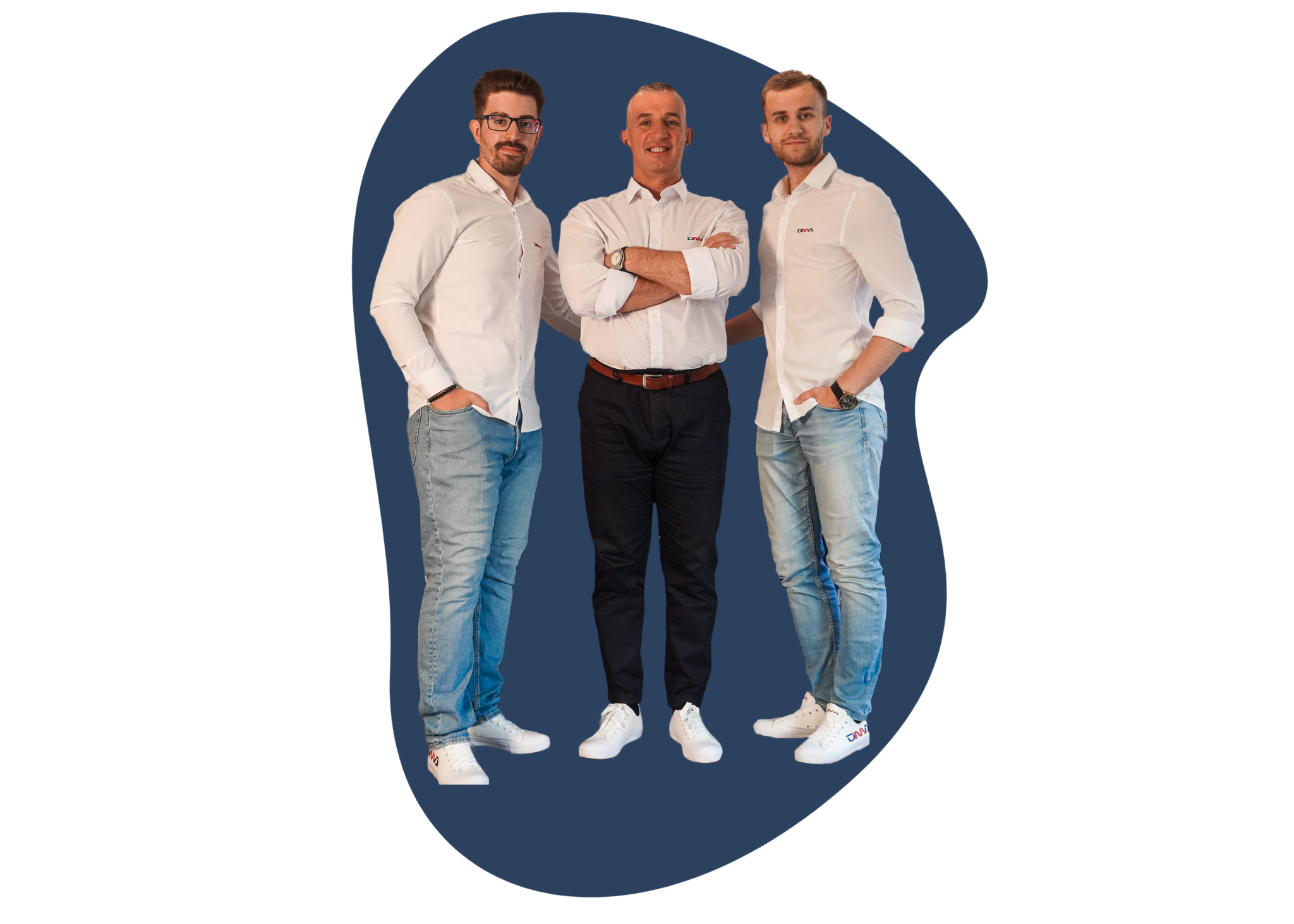
2005 óta segítjük a KKV szektort abban, hogy kevesebb munkával, több szabadidőt tudjanak elérni, a munkatársaknak pedig kellemesebb légköre és jobb vezetői legyenek. Nem szeretjük az ódivatú megoldásokat, ahogy azt sem, ha valaki egy rakat pénzt kidob cégfejlesztésre, viszont semmilyen eredményt nem kap érte cserébe. Pont ezért, mi valóban működő rendszereket vezetünk be előfizetőink számára.
3 előfizetési csomaggal rendelkezünk, ahol cégre szabottan vezetjük be rendszereinket vállalkozásodba. Alap, Standard és Prémium csomagjainkban a céged fejlődését szakértő Mentoraink biztosítják, hatalmas tudásuknak köszönhetően. Fő Irányelvünk, hogy minden esetben alkalmazható és valóban működő rendszerekkel bővítsük ügyfeleink vállalkozását. Ezáltal megfogható növekedést, stabilitást elérve. Minden esetben teljesen cégre szabott képzéseket nyújtunk, melyeknek köszönhetően ügyfeleink kevesebb munkával, több eredményt tudnak elérni!

Mi a DMA ponthu Kft. küldetése?
Küldetésünk, hogy előfizetőinket több milliárdos árbevételig repítsük azáltal, hogy magas színvonalú, valódi cégfejlesztést nyújtunk számukra, mellyel olyan munkahelyeket teremtenek, ahová nem csupán kötelességből, de boldogan járnak be a munkatársak dolgozni.
Hiszünk abban, hogy az emberek a cég legnagyobb értékei, és ez nem csak egy HR szlogen. Elérjük, hogy a munkatársak ne gyomorgörccsel dolgozzanak, hanem úgy, hogy szeretik, amit csinálnak és a munkájuk eredménye hozzájárul a cég és saját sikeréhez is. Célunk megváltoztatni a magyar munkahelyek közhangulatát és kultúráját a vezetők szemléletváltásán keresztül.
Legnagyobb törekvésünk, hogy cégfejlesztési rendszereink által ideálisan és kiegyensúlyozottan működjön minden magyarországi cég, és itthon a cégfejlesztés szinonimája legyen a DMA ponthu Kft.
Mire számíts, ha velünk dolgozol együtt?
A kommunikáció nem csupán eszköz, hanem motor, ami vállalkozásod új dimenzióba repíti. Velünk a szavak munkára kelnek, az üzenetek célba érnek, és a sikeres kommunikáció nem álom, hanem kézzelfogható valóság.
A profitnövelés nem csupán cél, hanem a közös utunk mellékterméke. Hosszú távon gondolkodunk, így nemcsak a bevételed, hanem profitod növekedését is könnyedén elérjük, megerősítve ezzel a piaci pozíciód.
Rendszereink által nemcsak gyorsabb, de sokkal "okosabb" lesz a munkavégzés a cégeden belül. Innovatív megoldásaink segítségével könnyedén felszabadíthatjuk csapatod rejtett potenciálját.
A pénzügyi stabilitás egyértelmű fő cél a közös munka során! Mentoraink segítségével bevezetjük a legjobb pénzügyi rendszereket, hogy nemcsak most, hanem a jövőben bármikor betonbiztos pénzügyi talajon álljon vállalkozásod.
A tökéletes csapategységet valósággá tesszük számodra! Munkatársaid nemcsak egyéniségek, hanem csapatban kell dolgozniuk, egy közös célért. Elérjük, hogy egy motivált, hatékony és összetartó csapatod legyen.
A fejlődésetek sosem áll meg! Kialakítjuk azt a dinamikus stratégiát, amely a jövőbeli növekedés alapkövét leteszi. Folyamatosan fejlődő, piacvezető vállalkozást faragunk belőletek, akik készen áll a holnap kihívásaira, már ma!
Mi nem csak beszélgetünk az eredményekről, el is érjük őket! Nézd meg, milyen kézzelfogható sikereket értünk el azoknál, akik már csatlakoztak előfizetőinkhez.


Milyen cégeknek ajánljuk működő rendszereinket?
Olyan cégeknek, amelyek…
és emiatt úgy érzik, nem tudják utolérni magukat a régi, nem hatékonyan működő rendszerrel.
és nem érzik teljesen stabilnak a szolgáltatás minőségét, folyamatosan panaszt kell kezelni.
és nem szeretnék, ha rengeteg hiba ütné fel a fejét a gyártás során, amit aztán a cégnek kell kifizetnie.
és nem szeretnék, ha profit és szabadidő nélkül maradnának a cég vezetése közben.
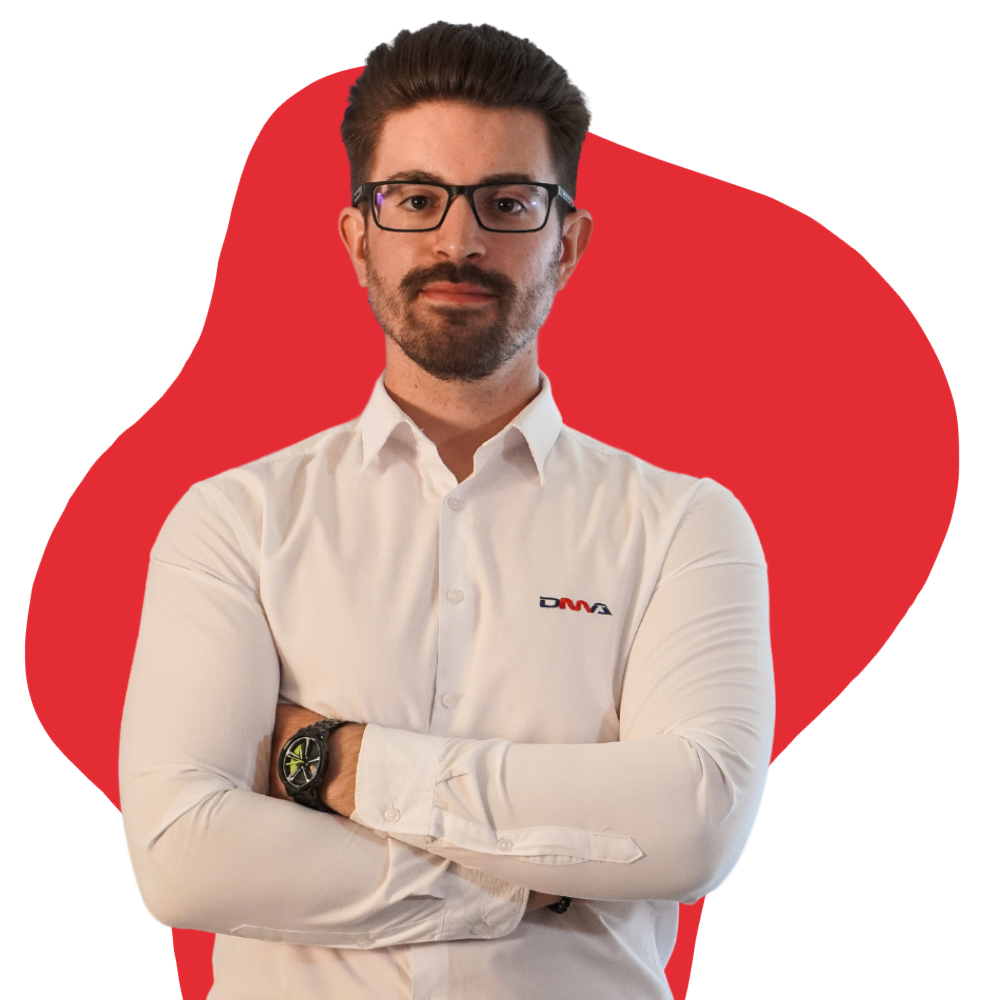
Dienes Martin, DMA ponthu Kft. , Tulajdonos
Konkrétan mi történik, ha az előfizetőnk szeretnél lenni?

Kezdd el céged fejlesztését 5 lépésben:
Jelentkezésed után telefonon felvesszük veled a kapcsolatot. Egy rövid beszélgetés után fixálunk időpontot egy Díjmentes Tanácsadásra. Erre azért van szükség, hogy bemutassuk cégfejlesztési rendszereinket, megismerjük vállalkozásod.
Miután meghoztad a döntést, hogy elindulsz a cégfejlesztés útján, készítünk egy alapos felmérést, ahol részletesen megismerünk titeket és a működéseteket. Elvégre miben tudnánk segíteni, ha azt sem látjuk, hogyan álltok jelenleg?
Szolgáltatásod első részeként bemutatkoztok egymásnak a Mentoroddal. Megismeritek egymást közelebbről, hiszen a szolgáltatás alatt a Mentoroddal szoros kapcsolatot kell ápolnotok. Ő fog segíteni számodra mindenben a céged fejlesztése során.
Előfizetési csomagjainkban leírt szolgáltatásunkat elkezdjük, amely azt jelenti, hogy minden általunk nyújtott felületre beregisztrálunk, bemutatjuk, milyen felületen fogunk közösen dolgozni, és megmutatjuk, hogyan tudod teljesen kihasználni az egész csomagod.
Akár már 3 hónap alatt kézzelfogható eredményeket tudunk elérni. Előre tervezünk akár 3-6-12 hónapra is, ahol tisztázzuk a közös célokat. A folyamatos Mentorálás és képzések által pedig napról napra közelebb jutunk azokhoz a célokhoz, melyeket kitűztünk.
KEZDJÜNK BELE A CÉGFEJLESZTÉSBE
A következő lépésed, hogy kitöltöd a lenti űrlapot és kiválasztod, hogy melyik előfizetési csomagunkon szeretnél elindulni. Én felveszem veled a kapcsolatot és elindulunk a nulladik lépéssel; küldök egy szerződéstervezetet és elkezdjük felmérni a válallkozásodat; kiválasztjuk a számodra legjobban megfelelő Mentort és már kezdődhet is a cégfejlesztés!

Beri Réka, DMA ponthu Kft., Terjesztési osztályvezető

Ismerd meg működő cégfejlesztési rendszereinket Sikertörténetek és Üzleti cikkek által.
Iratkozz fel Cégfejlesztési Magazinunkra, ahol heti 2 alkalommal ismertetjük meg veled annak a titkait, hogyan lehet kevesebb munkával, több eredményt elérned!